Guía de inicio de sesión en el CMS
Bienvenido/a al sistema de gestión de contenidos (CMS). Esta guía te ayudará a navegar por el proceso de inicio de sesión, cierre de sesión y recuperación de contraseña en caso de que lo necesites.
Iniciar sesión en el CMS
Pasos:
- Abre la página de inicio de sesión: En tu navegador, dirígete a la URL proporcionada para el CMS o haz clic aquí (opens in a new tab).
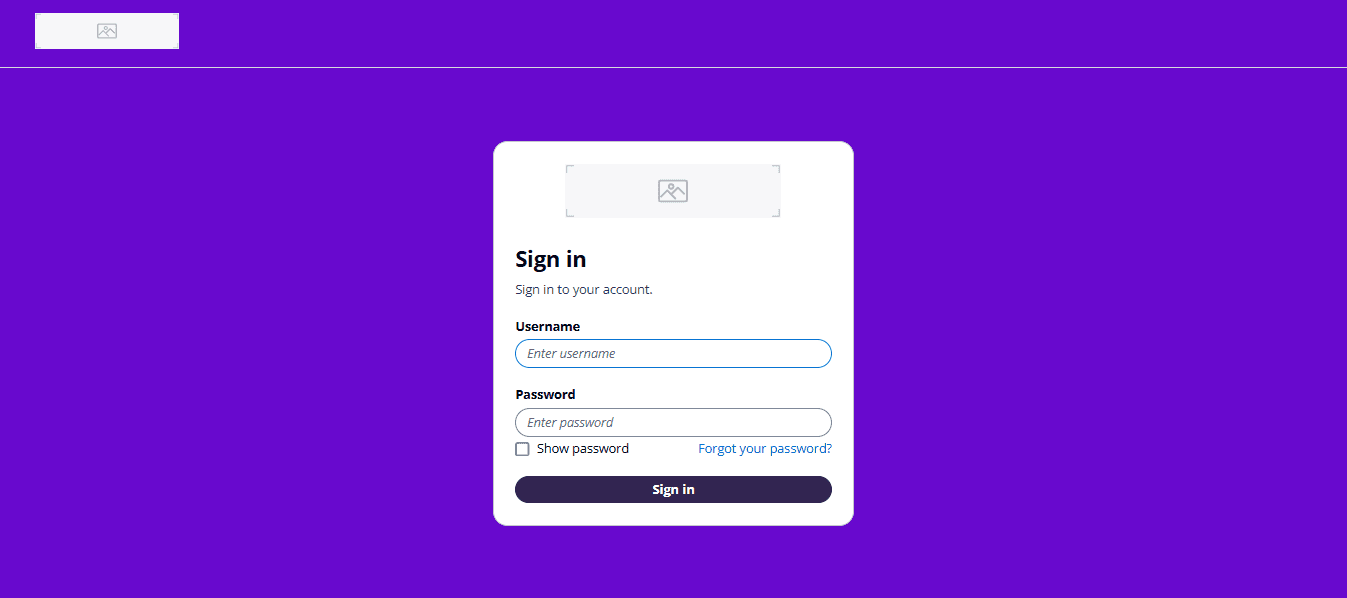
- Introduce tu correo y contraseña: Escribe tu correo electrónico y contraseña en los campos correspondientes.
- Haz clic en "Iniciar sesión": Una vez introducidos los datos, presiona el botón de "Iniciar sesión".
Más opciones de iniciar sesión
- Si eres un usuario autorizado puedes dar clic en el botón de Iniciar con Google.
¿Qué sucede después?:
-
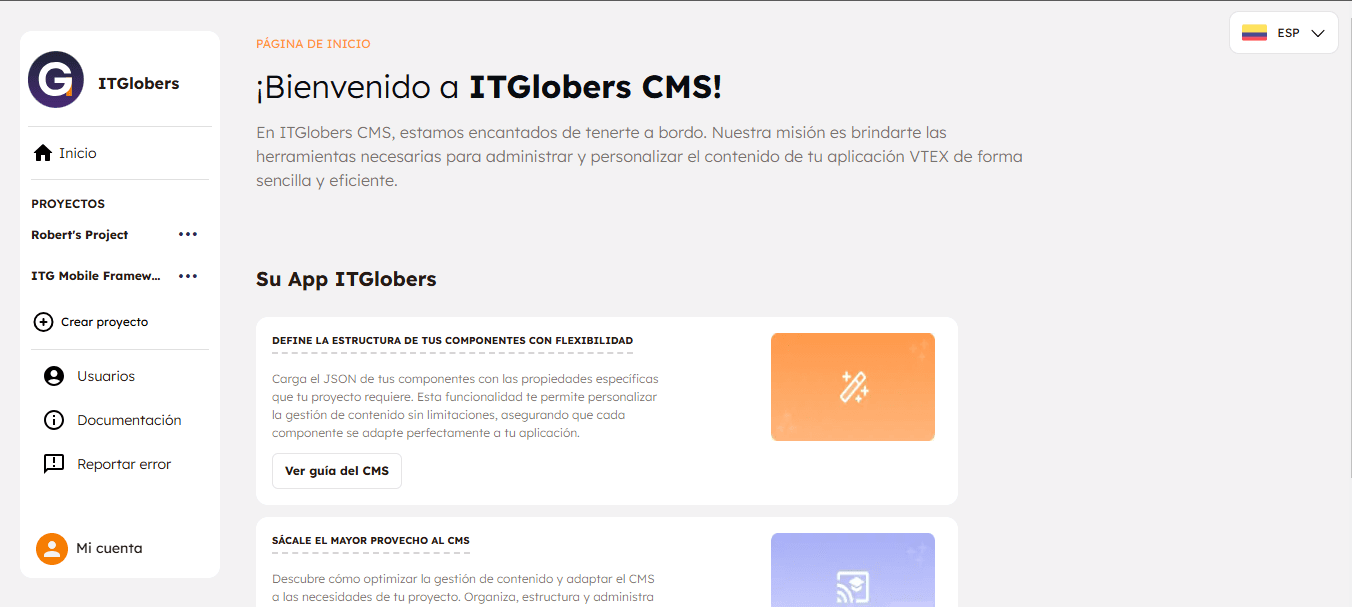
Si los datos son correctos, entrarás a tu panel de control del CMS, donde podrás gestionar los contenidos de tu sitio web.
-
Si recibes un mensaje de error, revisa que has escrito correctamente tu correo y contraseña. Si el problema persiste, sigue las instrucciones en la sección de Recuperar contraseña, que encontrarás en el siguiente apartado o haciendo clic aquí
Cerrar sesión en el CMS
Pasos:
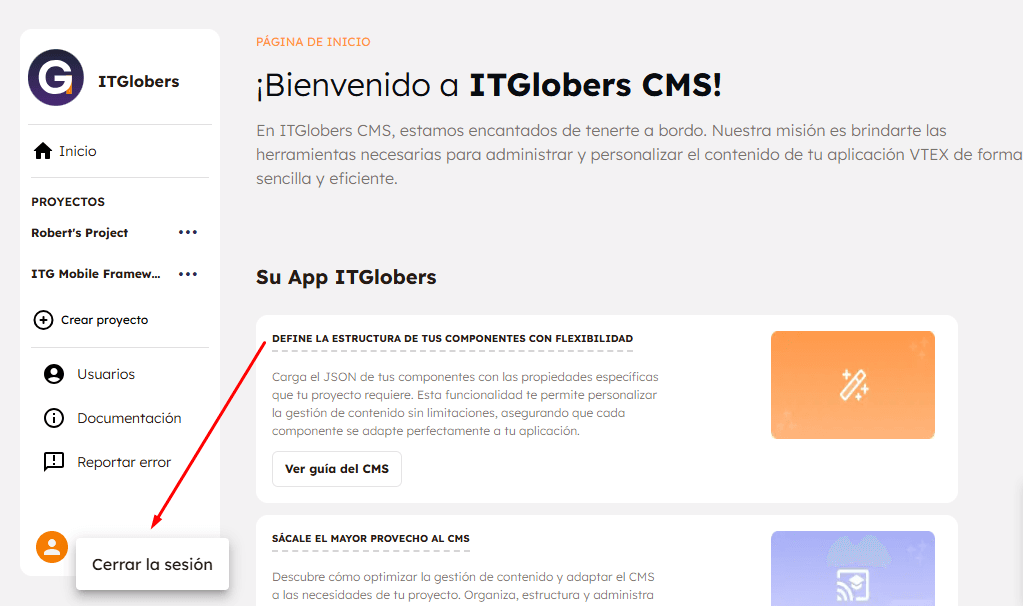
- Busca el apartado donde está el ícono de tu perfil: Una vez dentro del CMS, busca en la parte inferior de la barra lateral izquierda, da un clic donde aparece la inicial de tu email o avatar de perfil.
- Haz clic en "Mi cuenta": Esto abrirá una opción.
- Haz clic en "Cerrar sesión": Esto cerrará tu cuenta y evitará que otros accedan a tu información desde ese dispositivo.
¿Por qué es importante cerrar sesión?:
- Si estás usando una computadora pública o compartida, asegúrate de cerrar sesión para proteger tu cuenta.
Recuperar contraseña en el CMS
¿Olvidaste tu contraseña? No te preocupes, puedes restablecerla fácilmente, a continuación te enseñamos cómo hacerlo.
Pasos:
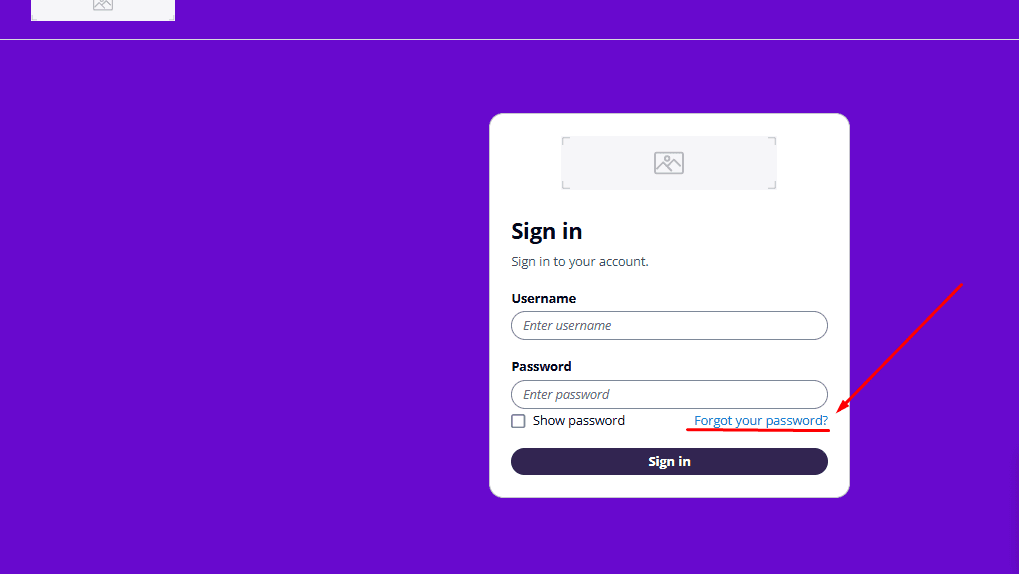
- Haz clic en "¿Olvidaste tu contraseña?": Debajo del formulario de inicio de sesión, encontrarás un enlace que dice "Forgot your password?". Haz clic ahí.
- Introduce tu correo electrónico: En la página siguiente, escribe el correo electrónico que usas habitualmente para iniciar sesión y luego da clic en el botón
Reset my password.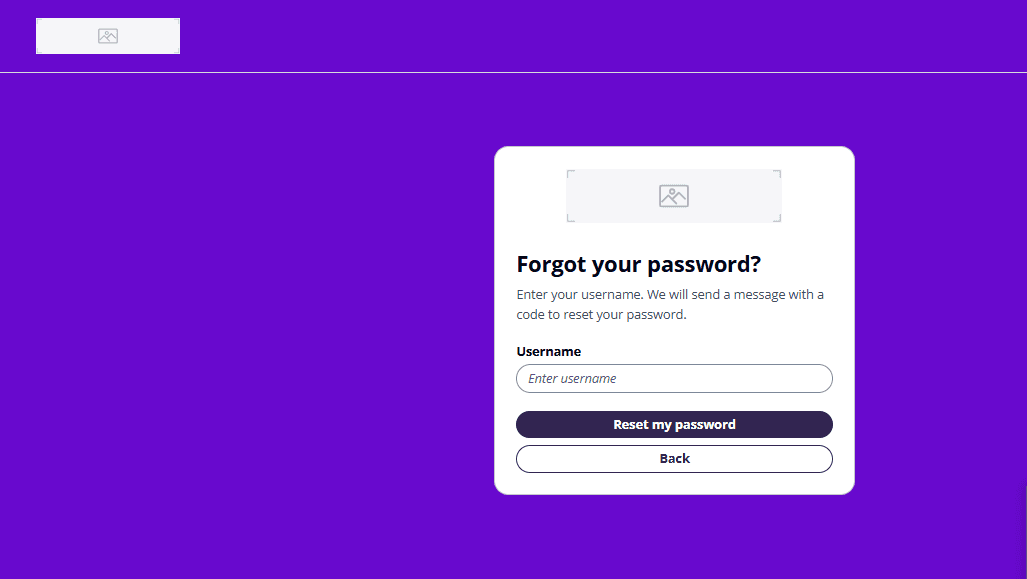
- Revisa tu correo: Recibirás un email con un código OTP para restablecer tu contraseña.
- Ingresa ese código en la siguiente ventana y agrega tu nueva contraseña.
- Escribe una nueva contraseña y confirma el cambio, haciendo clic en el botón
change password.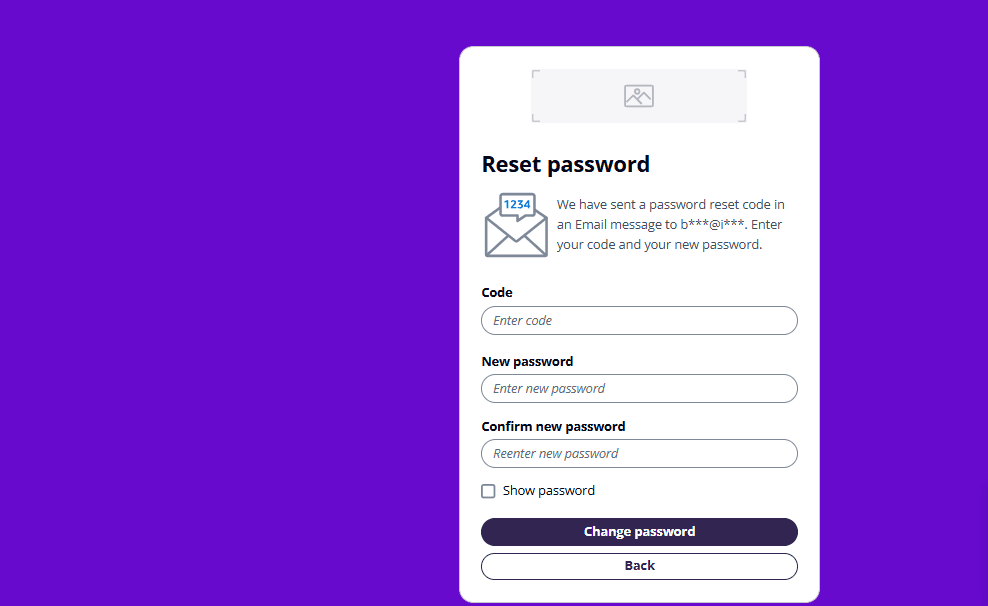
Consejo:
- Asegúrate de elegir una contraseña segura, que sea difícil de adivinar pero fácil de recordar para ti.
Mantener sesión activa en el CMS
Si quieres evitar tener que iniciar sesión frecuentemente:
-
Mantener sesión iniciada: Al iniciar sesión, puedes marcar la opción "Mantener sesión iniciada". Esto te permitirá entrar automáticamente la próxima vez que visites la página, siempre que estés usando el mismo dispositivo.
-
Renovar la sesión: Si tu sesión está por expirar, el sistema puede pedirte que confirmes tu identidad introduciendo de nuevo tu correo y contraseña, esto mantiene tu cuenta segura.
Gracias por usar nuestro CMS. Si tienes alguna pregunta o necesitas asistencia, estamos aquí para ayudarte.