Flujo para añadir un componente en el editor
Para añadir un nuevo componente a tu pantalla, sigue estos pasos:
-
Seleccionar pantalla:
Ve a la pantalla en la que deseas agregar un componente. Asegúrate de estar en el modo de edición. -
Añadir componente:
Haz clic en el botónAñadir un nuevo componente.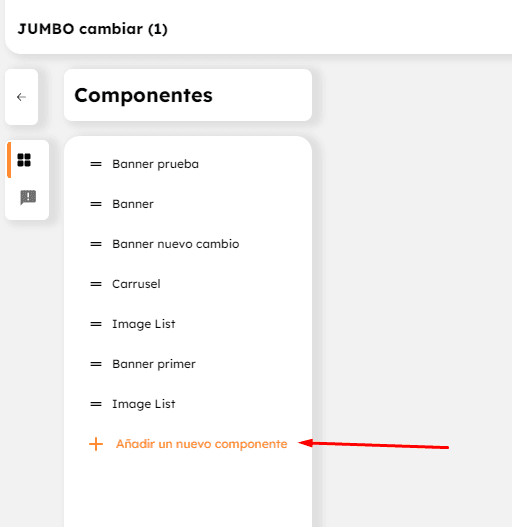
-
Explorar y seleccionar componente:
Al hacer clic, se abrirá un modal con una lista de componentes disponibles. Aquí podrás:- Visualizar el componente: Al seleccionar un componente de la lista, verás una vista previa del mismo (si la vista previa está disponible).
- Buscar componentes: Utiliza el campo de búsqueda para encontrar el componente que necesitas.
- Crear un nuevo componente: Si no encuentras el componente que buscas, puedes crear uno nuevo.
-
Confirmar selección:
Una vez seleccionado el componente deseado, haz clic en el botónAÑADIR COMPONENTE.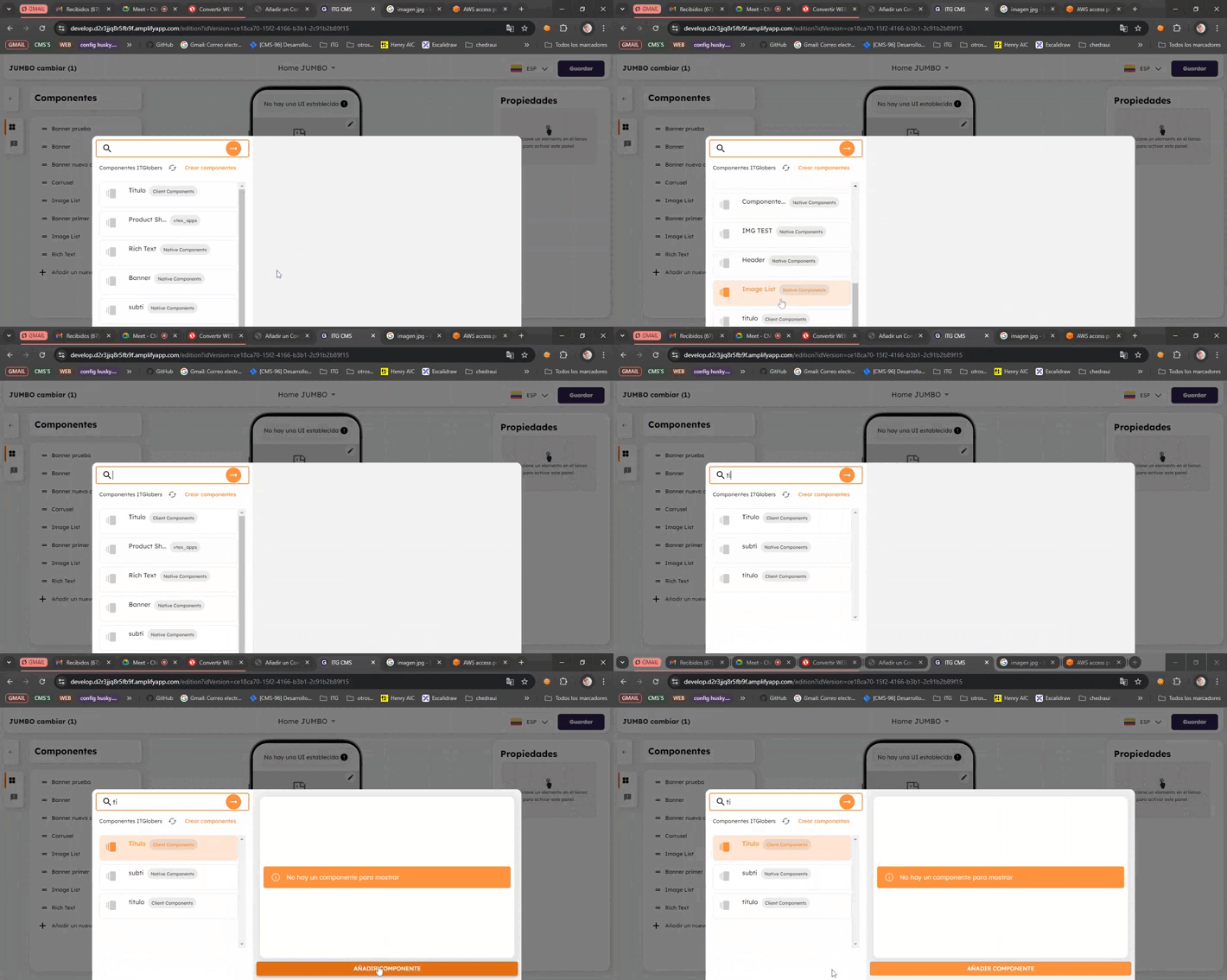
¡Y listo! El nuevo componente se agregará a tu pantalla de forma inmediata.
Nota Importante
- Revisa tus permisos antes de continuar: Algunas acciones pueden estar limitadas según tu rol en la cuenta y en cada proyecto.
- Si no encuentras una opción disponible o no puedes realizar una acción, verifica tus permisos en las secciones de Permisos a nivel de cuenta y Permisos a nivel de proyecto.
- En caso de necesitar más acceso, contacta a un administrador o SuperAdmin de la cuenta.