Crear un proyecto
Crear un nuevo proyecto es un proceso simple y se puede realizar de manera inmediata desde la página de inicio:
Pasos para crear un proyecto
1. Accede a la lista de proyectos en la barra lateral
- En el sidebar, ubica el botón "Crear proyecto" (debe estar debajo del listado de proyectos ya creados, o debajo del título "PROYECTOS" si no hay proyectos).
- Haz clic para abrir el modal que contiene el formulario de creación de proyectos.
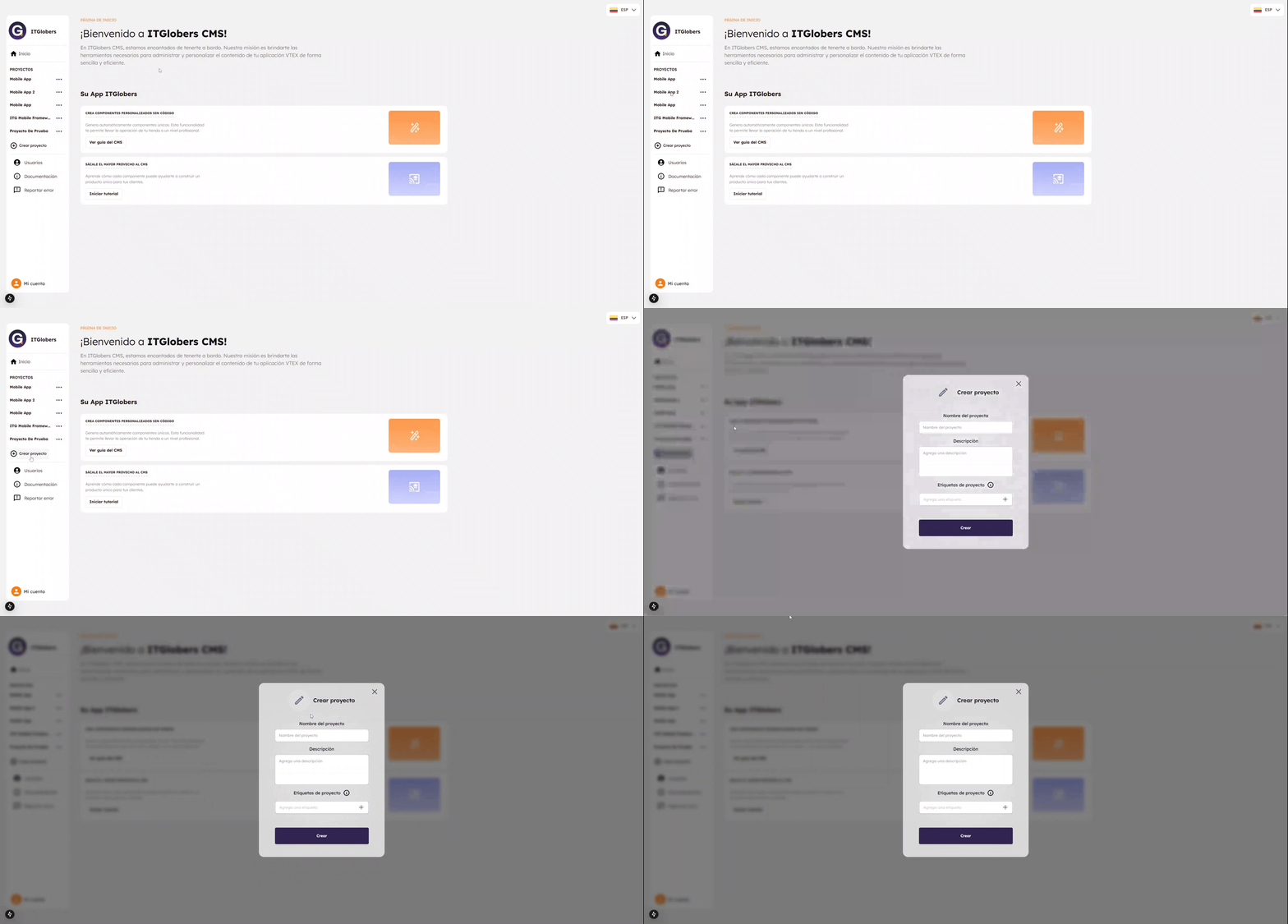
2. Completa el formulario
- Aparecerá una modal con un formulario para ingresar los datos del proyecto:
- Nombre (requerido) - Sin este campo no podrás crear el proyecto.
- Descripción (opcional).
- Tags (opcional) - Pueden ser varias o ninguna.
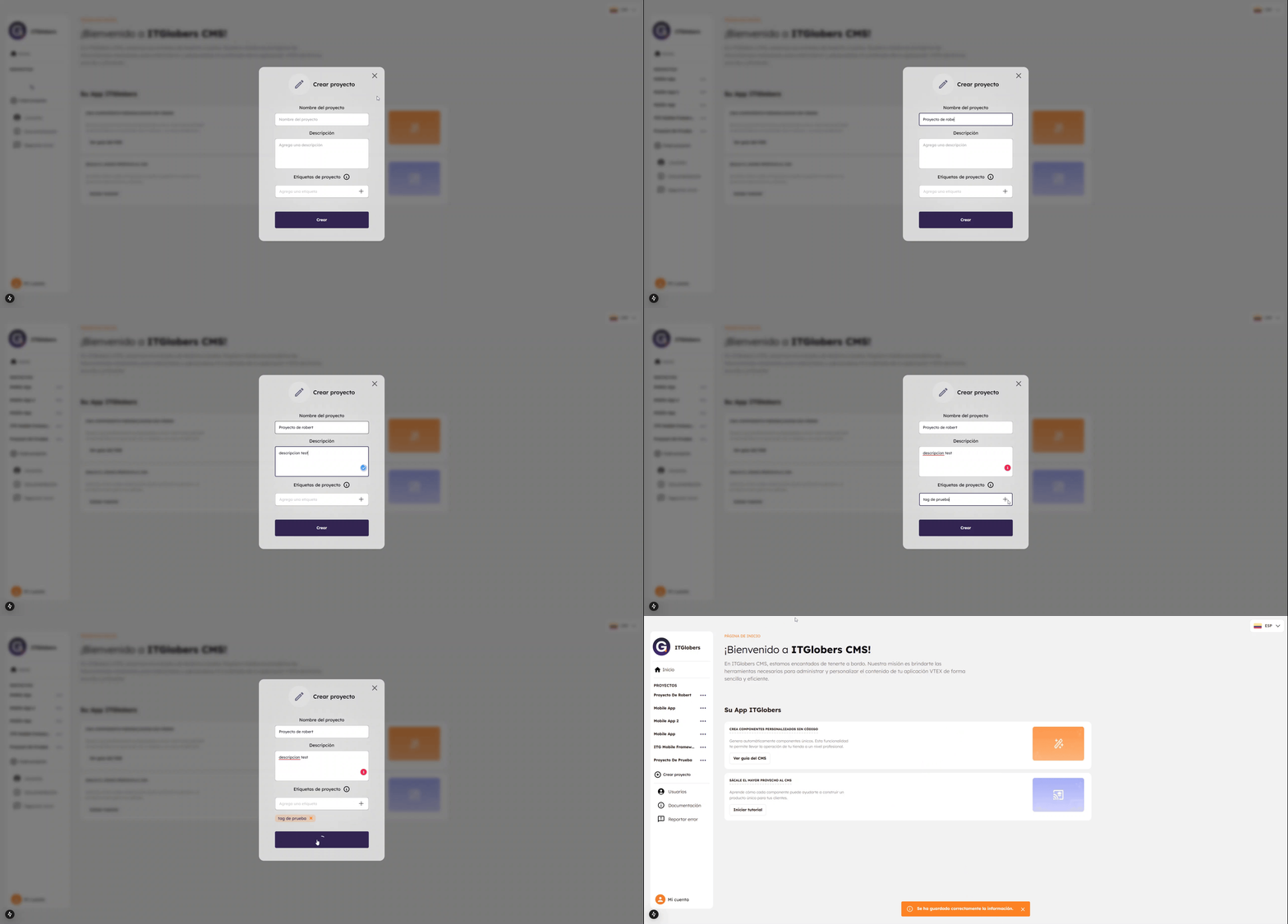
3. Confirma la creación
- Una vez esté completado el formulario (mínimo el nombre) haz clic en el botón "Crear".
- Alternativamente, si quieres cancelar la creación del proyecto, puedes hacer clic en la "X" en la parte superior derecha del formulario, ó hacer clic por fuera del mismo.
- Aparecerá un loader mientras se ejecuta la acción.
- Se cerrará el modal, aparecerá un mensaje indicando que la creación fue exitosa y podrás ver el nombre del nuevo proyecto en la lista de la barra lateral.
!
Nota Importante
- Nombre del proyecto: Asegúrate de ingresar un nombre para el proyecto, ya que es un campo obligatorio. Sin este dato, no podrás crear el proyecto.
- Revisa tus permisos antes de continuar: Algunas acciones pueden estar limitadas según tu rol en la cuenta y en cada proyecto.
- Si no encuentras una opción disponible o no puedes realizar una acción, verifica tus permisos en las secciones de Permisos a nivel de cuenta y Permisos a nivel de proyecto.
- En caso de necesitar más acceso, contacta a un administrador o SuperAdmin de la cuenta.