Guía del Módulo de Edición en el CMS
Introducción
El Módulo de Edición es una de las secciones centrales del CMS. Su propósito es permitir a los usuarios modificar versiones existentes y crear nuevos componentes (interfaces) que pueden ser añadidos a dichas versiones. Este módulo es esencial para gestionar el contenido y la estructura de las versiones, asegurando que los cambios realizados se apliquen correctamente y de manera eficiente.
A continuación, se describen los componentes principales del módulo de edición, junto con sus respectivas funciones.
Componentes Principales del Módulo de Edición
1. Sidebar (Menú Lateral)
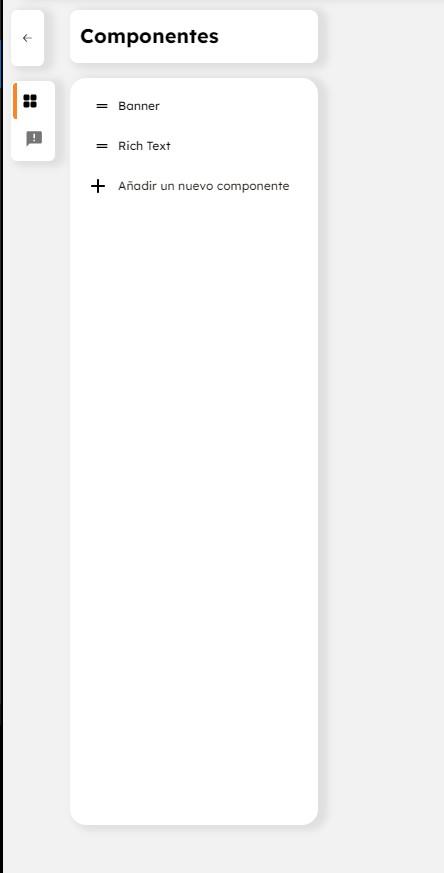
El Sidebar es el menú ubicado en el lateral izquierdo de la pantalla. Aquí se listan todos los componentes disponibles dentro de una versión en una pantalla específica. Este menú permite:
- Visualización de componentes: El usuario puede ver los distintos componentes que conforman una pantalla (por ejemplo, Home, PLP, PDP, etc).
- Selección de componentes: Permite seleccionar un componente para modificar sus configuraciones o eliminarlo.
- Añadir nuevos componentes: A través de la opción disponible en el Sidebar, el usuario puede agregar nuevos componentes previamente creados.
Este menú es crucial para navegar entre los elementos de una versión y facilita la edición rápida de los mismos.
2. Navbar (Menú Superior)
El Navbar es el menú que se encuentra en la parte superior de la interfaz. Es una herramienta clave que ofrece varias funcionalidades esenciales para la gestión de versiones:
- Cambio de pantalla: Permite seleccionar la pantalla de la versión que se desea editar, como Home, PLP o PDP.
- Edición del nombre de la versión: Al hacer clic sobre el nombre de la versión, el usuario puede modificarlo de forma rápida y sencilla.
- Guardado de cambios: Ofrece la opción de guardar los cambios realizados en la versión actual o crear una nueva versión basada en los cambios realizados.
Este menú es fundamental para el control general de la edición de versiones, proporcionando acceso directo a las acciones más importantes.

3. Creación de Interfaces
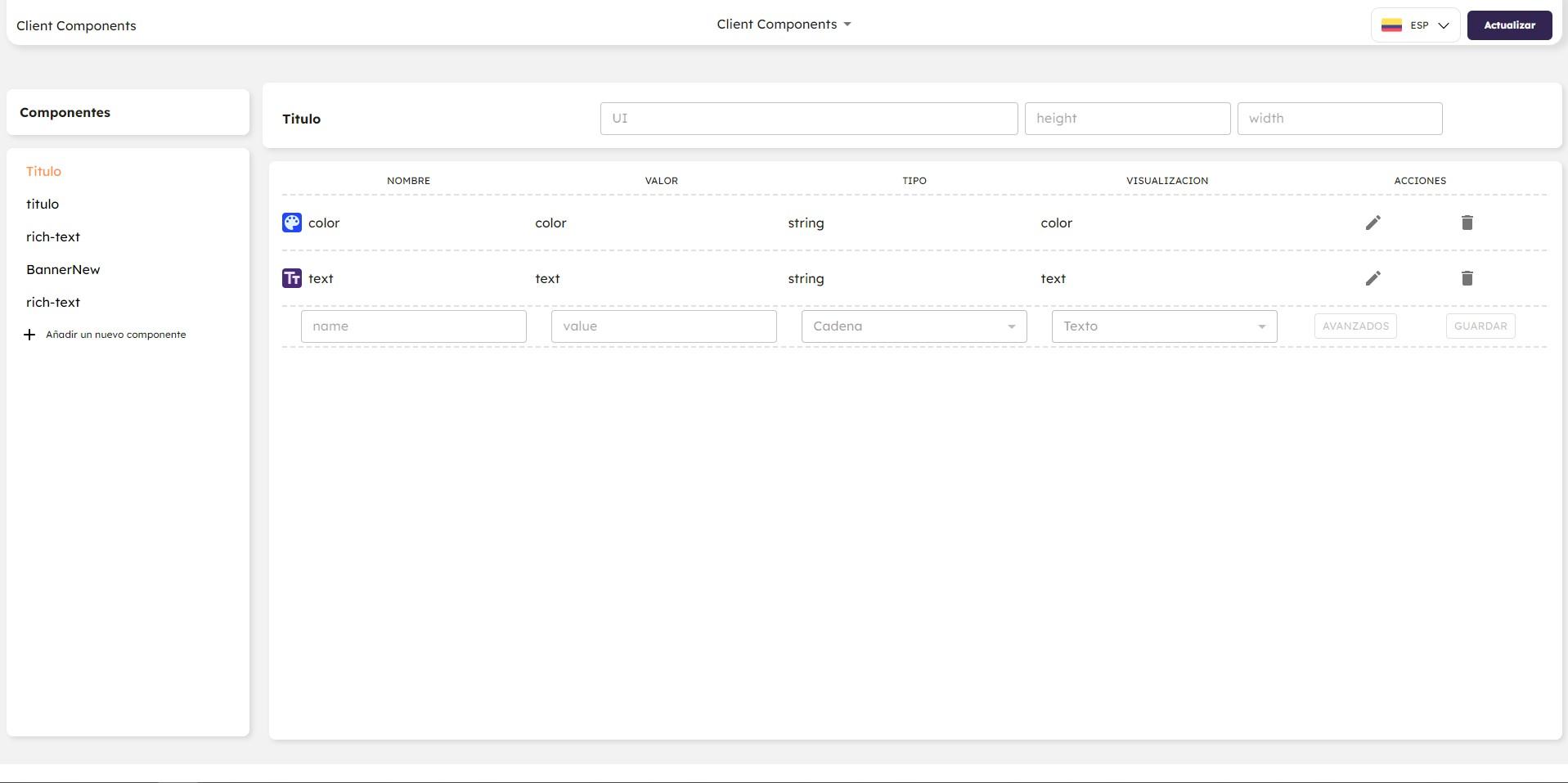
La sección de Creación de Interfaces es responsable de permitir la creación de nuevos componentes o interfaces. Estos componentes pueden ser posteriormente añadidos a las pantallas de las versiones en edición.
- Interfaz personalizada: Permite a los usuarios crear nuevos componentes que mejoren la experiencia de usuario o actualicen el contenido de la versión.
- Adición a pantallas: Una vez creadas, las interfaces pueden integrarse a cualquier pantalla de una versión (Home, PLP, PDP, etc.).
Esta funcionalidad es esencial para mantener las versiones actualizadas y personalizadas según las necesidades del usuario.
Detalles Adicionales
Cada uno de los componentes descritos (Sidebar, Navbar y Creación de Interfaces) tiene una función específica dentro del flujo de trabajo del CMS. A continuación, se proporciona un enlace a la documentación detallada para profundizar en el uso de cada uno:
- Documentación Completa del Sidebar
- Documentación Completa del Navbar
- Documentación Completa de Creación de Interfaces
Buenas Prácticas al Usar el Módulo de Edición
- Guardar los cambios frecuentemente: Asegúrese de utilizar la función de guardado de versiones en el Navbar para evitar la pérdida de cambios.
- Cambiar nombres de versiones de manera coherente: Cuando cambie el nombre de una versión, asegúrese de que refleje adecuadamente el contenido o propósito de la misma.
- Utilizar la Creación de Interfaces con moderación: Al añadir nuevos componentes, es recomendable asegurarse de que se integren bien con la estructura existente de la versión para evitar desajustes.
Conclusión
El Módulo de Edición es una herramienta poderosa que ofrece a los usuarios la capacidad de modificar versiones de manera eficiente y flexible. A través de los tres componentes principales — Sidebar, Navbar y Creación de Interfaces — los usuarios pueden navegar y gestionar los componentes de una versión de forma rápida, asegurando que cada versión esté siempre actualizada y configurada de acuerdo con las necesidades específicas del proyecto.
Para obtener más información sobre cada componente o para solucionar posibles dudas, consulte la documentación detallada de cada sección.
Nota Importante
- Revisa tus permisos antes de continuar: Algunas acciones pueden estar limitadas según tu rol en la cuenta y en cada proyecto.
- Si no encuentras una opción disponible o no puedes realizar una acción, verifica tus permisos en las secciones de Permisos a nivel de cuenta y Permisos a nivel de proyecto.
- En caso de necesitar más acceso, contacta a un administrador o SuperAdmin de la cuenta.