Pasar una Versión a Producción
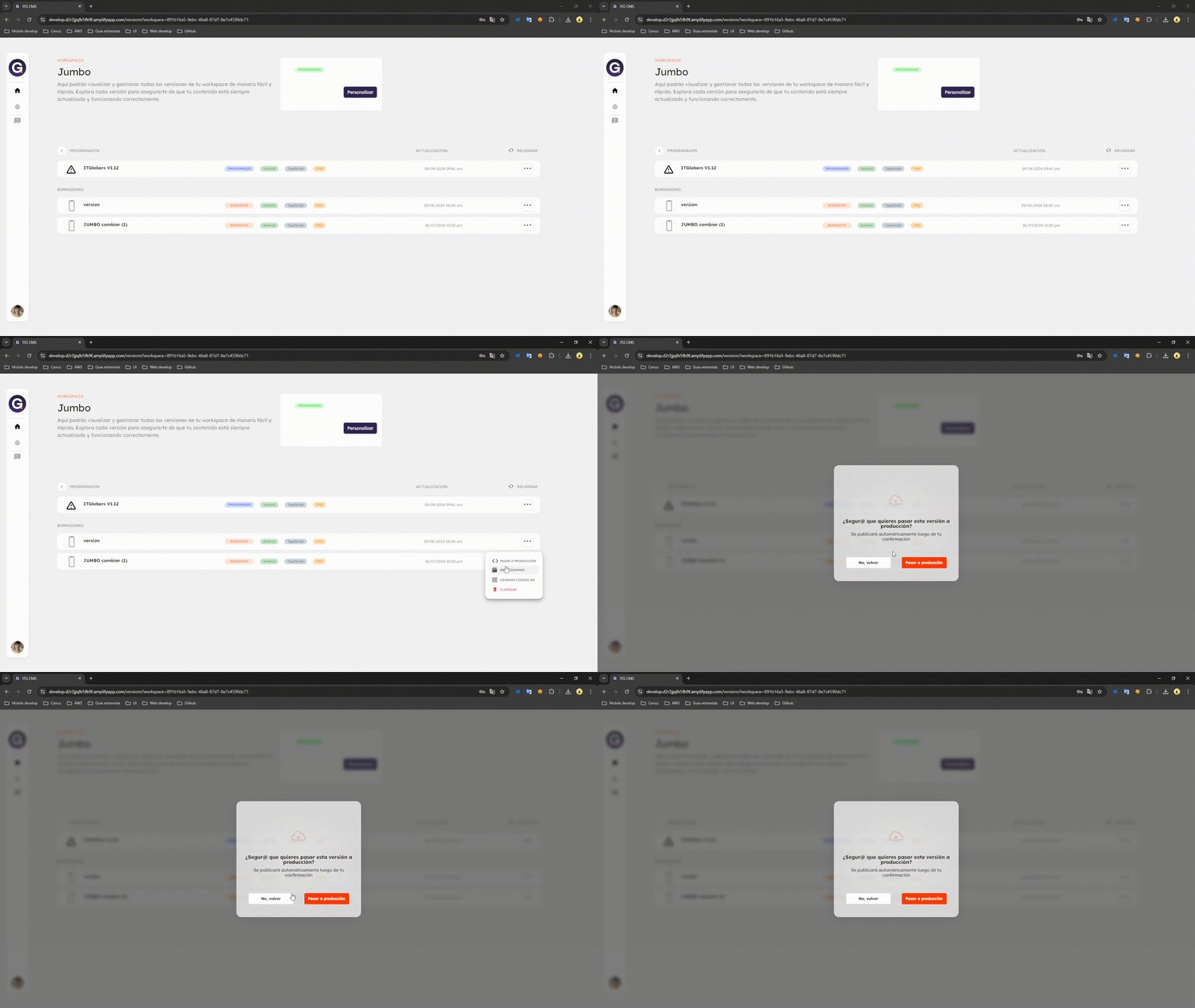
La opción de Pasar una Versión a Producción te permite gestionar la transición de una versión específica a un entorno de producción. Esta funcionalidad está disponible a través del menú contextual de cada versión y requiere una confirmación adicional para proceder con la transición.
Introducción
Pasar una versión a producción es una acción crítica que promueve un estado específico del contenido a un entorno de producción. Esta opción está diseñada para asegurar que solo las versiones aprobadas y listas sean implementadas en producción.
Flujo para Pasar una Versión a Producción
-
Acceder al Menú Contextual:
- Navega al listado de versiones dentro de un proyecto específico.
- Ubica la versión que deseas pasar a producción.
- Haz clic en los tres puntos situados al lado del nombre de la versión para abrir el menú contextual.
-
Seleccionar la Opción "Pasar a Producción":
- En el menú contextual, selecciona la opción "Pasar a Producción". Esto abrirá una ventana modal que te pedirá una confirmación adicional.
-
Confirmar la Transición:
- La ventana modal mostrará un mensaje solicitando la confirmación para proceder con la transición a producción.
- La modal incluirá un botón "Pasar a Producción" para proceder con la transición de la versión.
-
Pasar a Producción:
- Haz clic en el botón "Pasar a Producción" para proceder con la transición de la versión al entorno de producción.
-
Resultado:
- La versión seleccionada será promovida a producción.
- La ventana modal se cerrará, y la versión ahora estará disponible en el entorno de producción.
Nota Importante
- Asegúrate de que la versión está completamente aprobada y lista para producción antes de confirmar la transición. Este flujo garantiza que solo las versiones validadas sean implementadas en el entorno de producción.
- Revisa tus permisos antes de continuar: Algunas acciones pueden estar limitadas según tu rol en la cuenta y en cada proyecto.
- Si no encuentras una opción disponible o no puedes realizar una acción, verifica tus permisos en las secciones de Permisos a nivel de cuenta y Permisos a nivel de proyecto.
- En caso de necesitar más acceso, contacta a un administrador o SuperAdmin de la cuenta.