Editar un proyecto
Editar o actualizar un proyecto ya existente es tan sencillo como crear uno nuevo. A continuación te mostramos cómo hacerlo:
Pasos para editar un proyecto
1. Accede a la lista de proyectos:
- Haz clic en el icono de proyectos en la barra lateral izquierda.
2. Selecciona el proyecto a editar:
- Haz clic en el icono de tres puntos para abrir el menú contextual.
- Haz clic en "Editar proyecto".
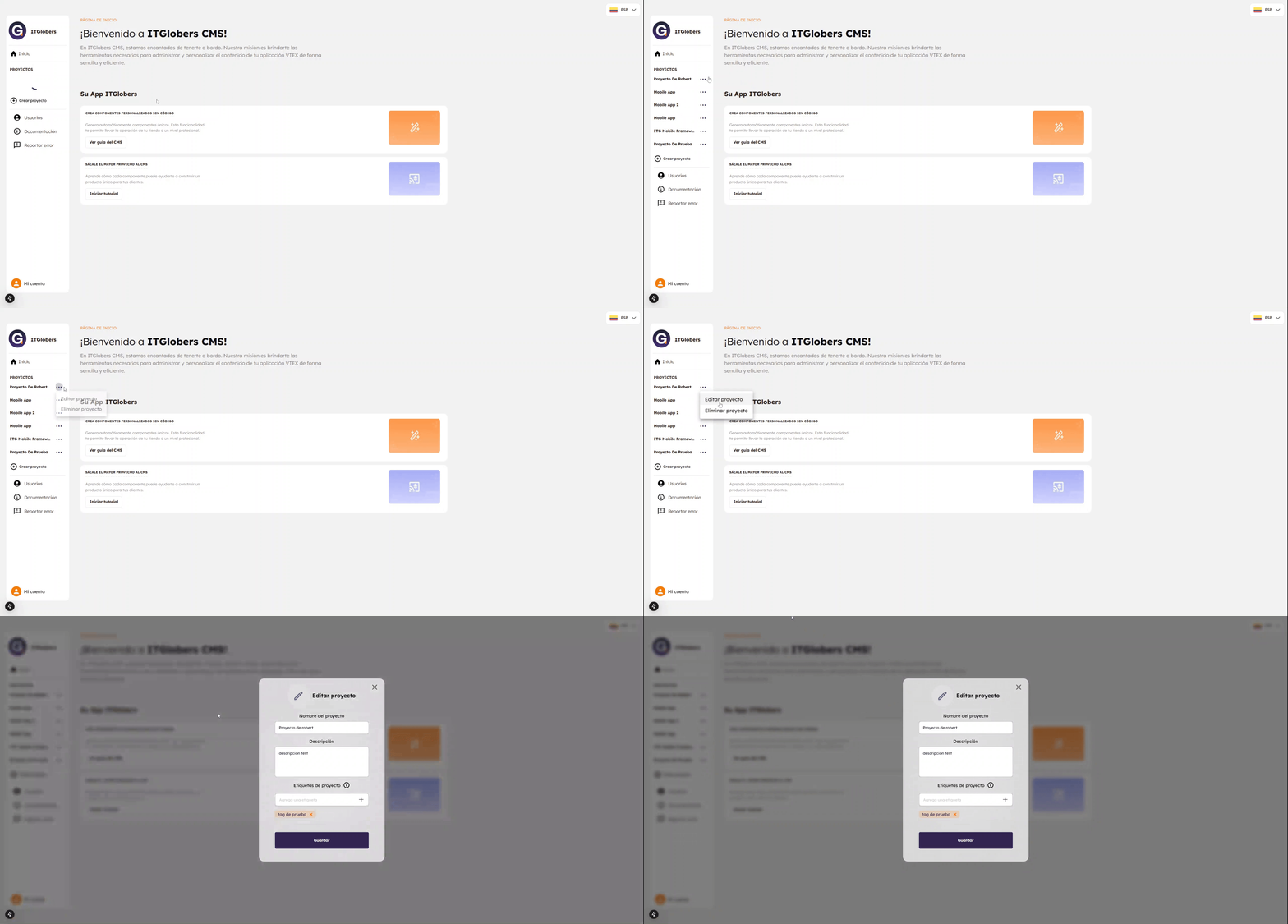
3. Edita el proyecto en el formulario
- Se abrirá un modal que contiene el formulario para editar y estará rellenado con los valores actuales.
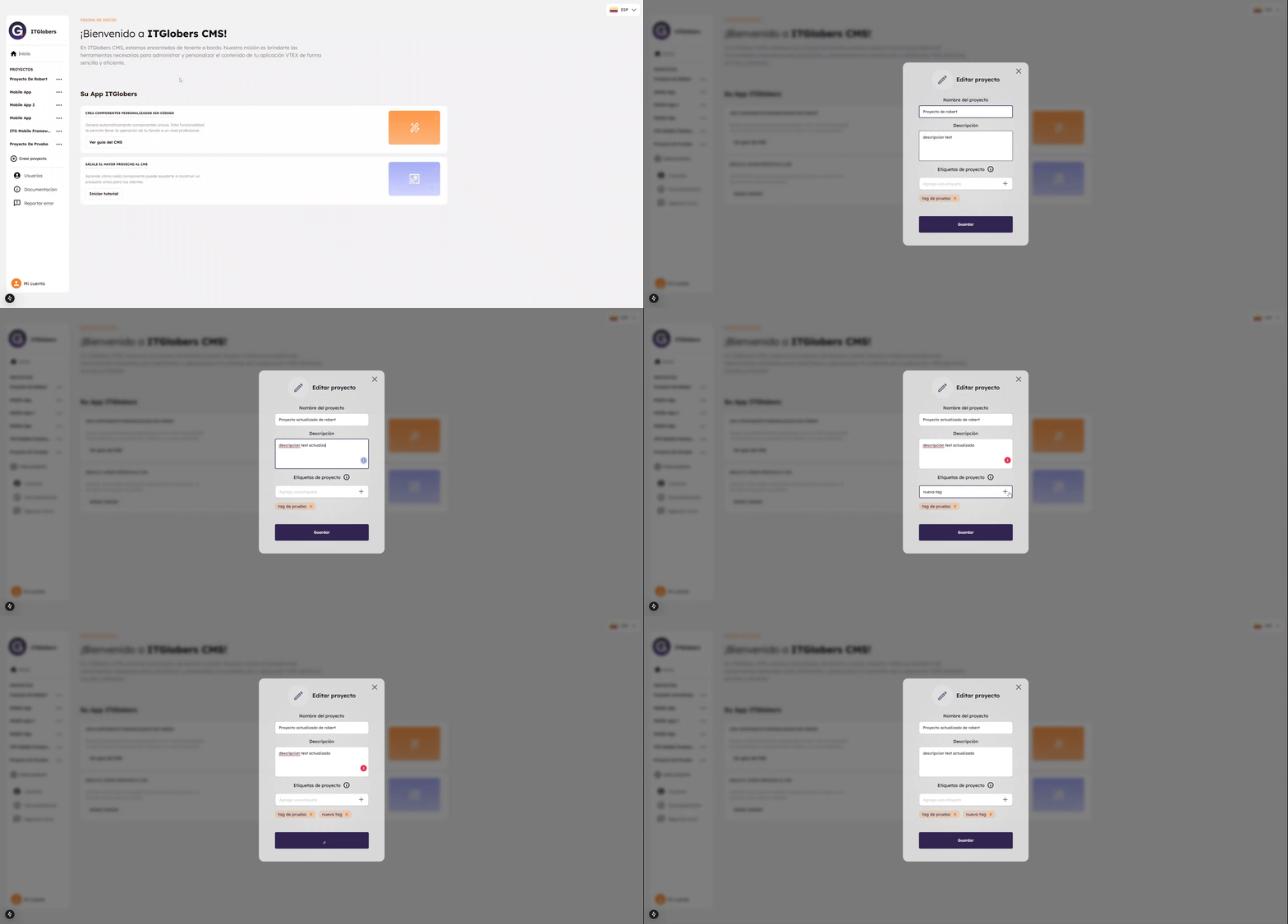
- Modifica el nombre, descripción o tags (agregar o eliminar) del proyecto.
4. Confirma la actualización de los datos del proyecto
- Al terminar de hacer las modificaciones, haz clic en el botón "Guardar".
- Alternativamente, si quieres cancelar la edición, puedes cerrar el modal haciendo clic en la "X" ubicada en la parte superior derecha del formulario, ó haciendo clic por fuera del formulario.
- Se mostrará un loader que indica que se está realizando la acción.
- Se cerrará el formulario y se informa que la acción se completó correctamente.
Nota Importante
- Nombre del proyecto: Asegúrate de que el campo de nombre esté rellenado, ya que es un campo obligatorio. Sin este dato, no podrás guardar los cambios realizados.
- Revisa tus permisos antes de continuar: Algunas acciones pueden estar limitadas según tu rol en la cuenta y en cada proyecto.
- Si no encuentras una opción disponible o no puedes realizar una acción, verifica tus permisos en las secciones de Permisos a nivel de cuenta y Permisos a nivel de proyecto.
- En caso de necesitar más acceso, contacta a un administrador o SuperAdmin de la cuenta.